12ヶ月以上のBOX2〜8プランをご契約の際、同時に対象ドメインの新規取得または移管をお申し込みいただくと、その取得・移管費用が無料となります。さらに、サーバー契約期間中はドメインの更新費用も永久無料となります。
注意事項
- BOX1は適用外となります。
- 1ヶ月・3ヶ月・6ヶ月の本契約については適用外となります。
- 無料お試し期間がなく、即本契約となります。(本契約期間に30日分加算されます)
- すでにご契約いただいているレンタルサーバーは無料適用外となります。
お申込み手順
1.ドメインずっと無料お申込みページの下部から利用するプランを選択し、ドメイン名を検索します。
※無料対象ドメイン:.com / .net / .org / .info / .biz / .jp
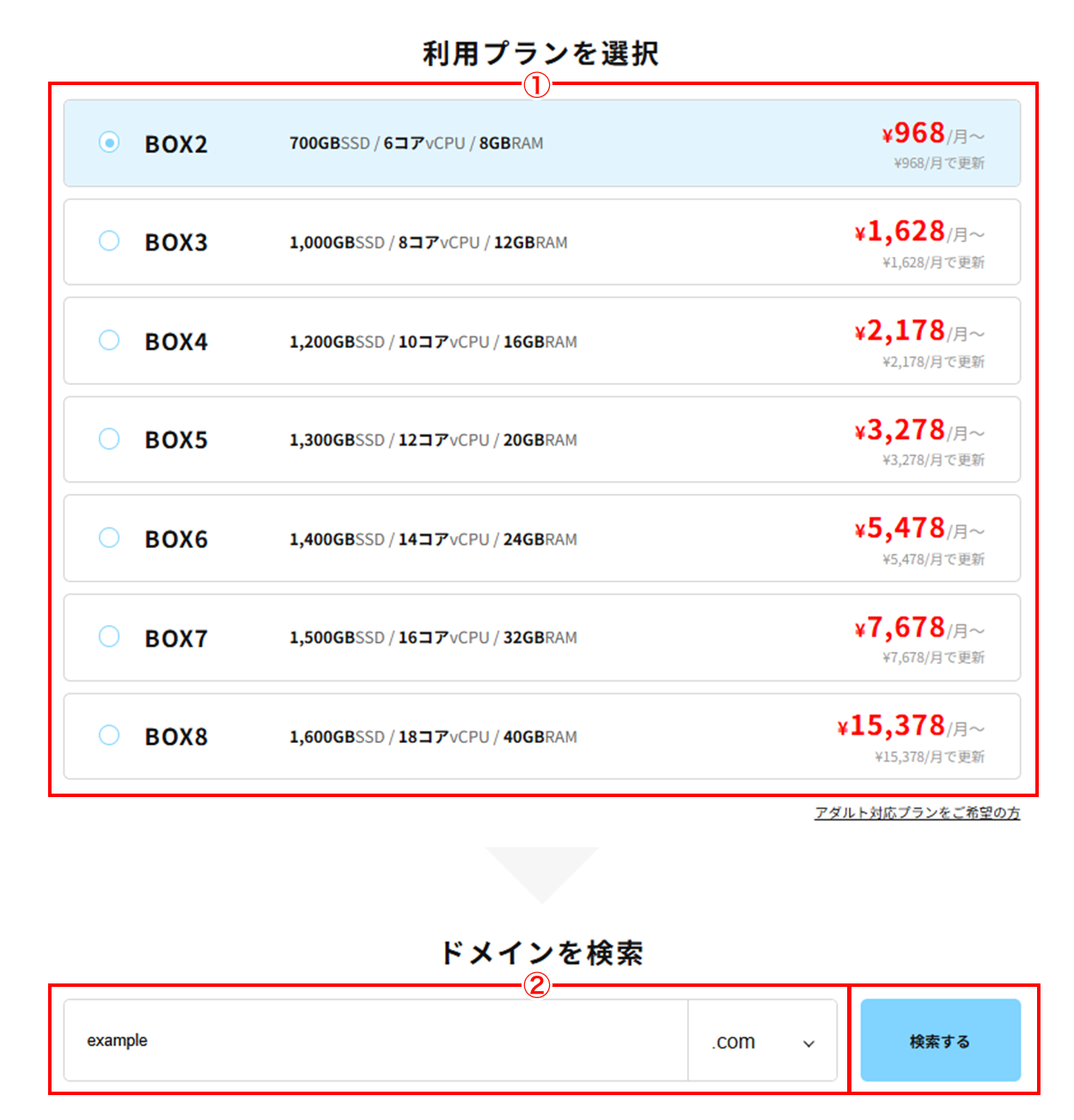
利用プランを選択します
ご希望のBOXプランを選択します。
ご希望のドメイン名を入力し「検索する」をクリックします。
2.遷移後の画面でサーバーとプランの確認をおこないます。
この画面で、プランやドメインを選択しなおすことが可能です。

通常サーバーとアダルトサーバーいずれかを選択
アダルトサイトを運用される場合は必ず「アダルトサーバー」を選択してください。
ご利用プランを選択
BOX4以上を選択したい場合は「更に高スペックのプランを表示」をクリックします。
3.契約期間を選択します。
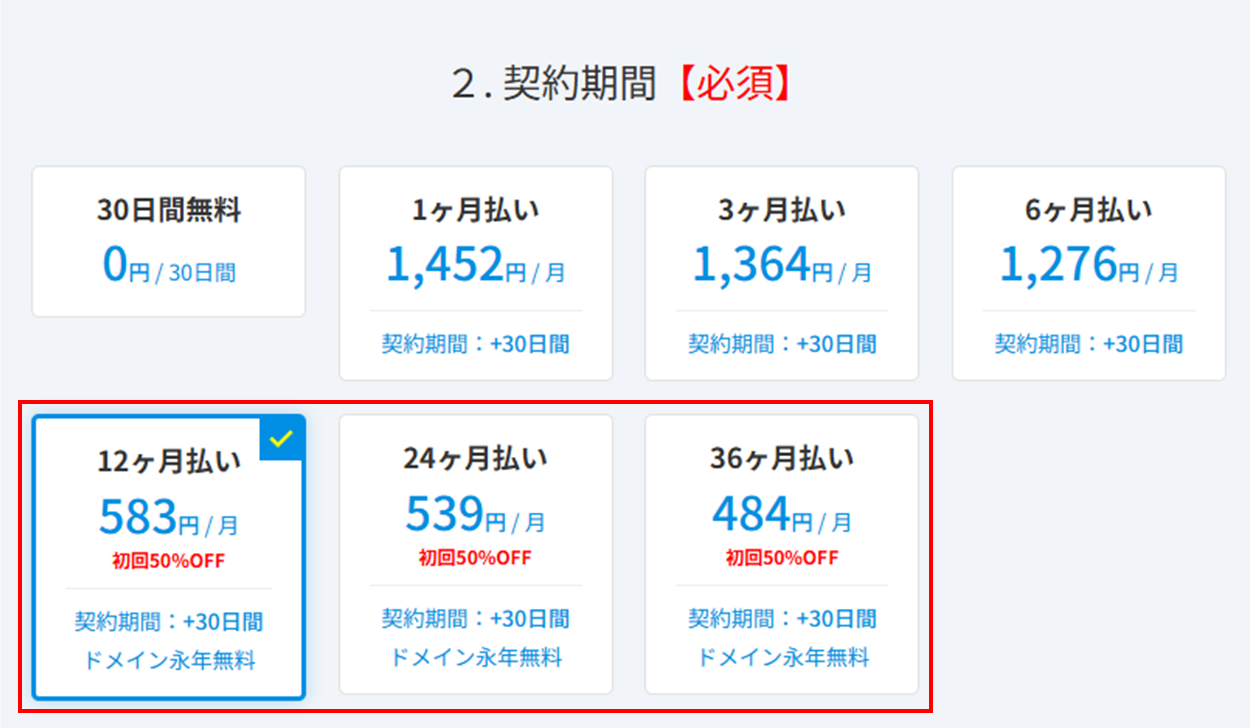
12か月以上のご契約がドメイン永年無料の対象となります
ドメインを購入する場合
最初に検索したドメインから変更がなく、問題ない場合は、ドメイン登録:「ドメイン名」が表示されます。そのまま次の手順にお進みください。
4.「新規ドメインの登録」タブをクリックします。
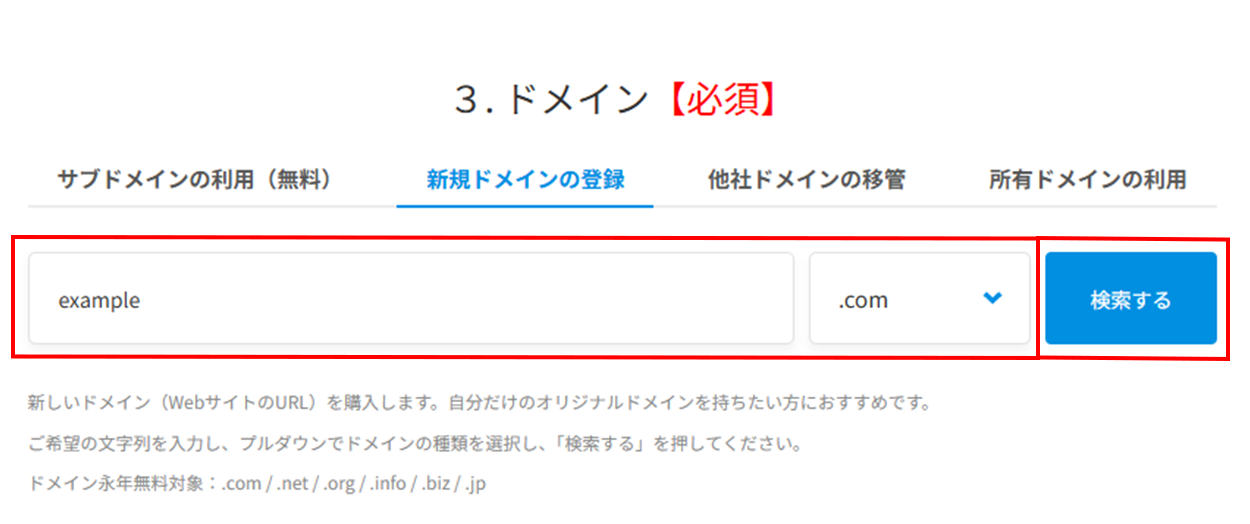
購入するドメイン名を入力し、「検索する」をクリックします。
5.WordPress快速セットアップの設定を行います。
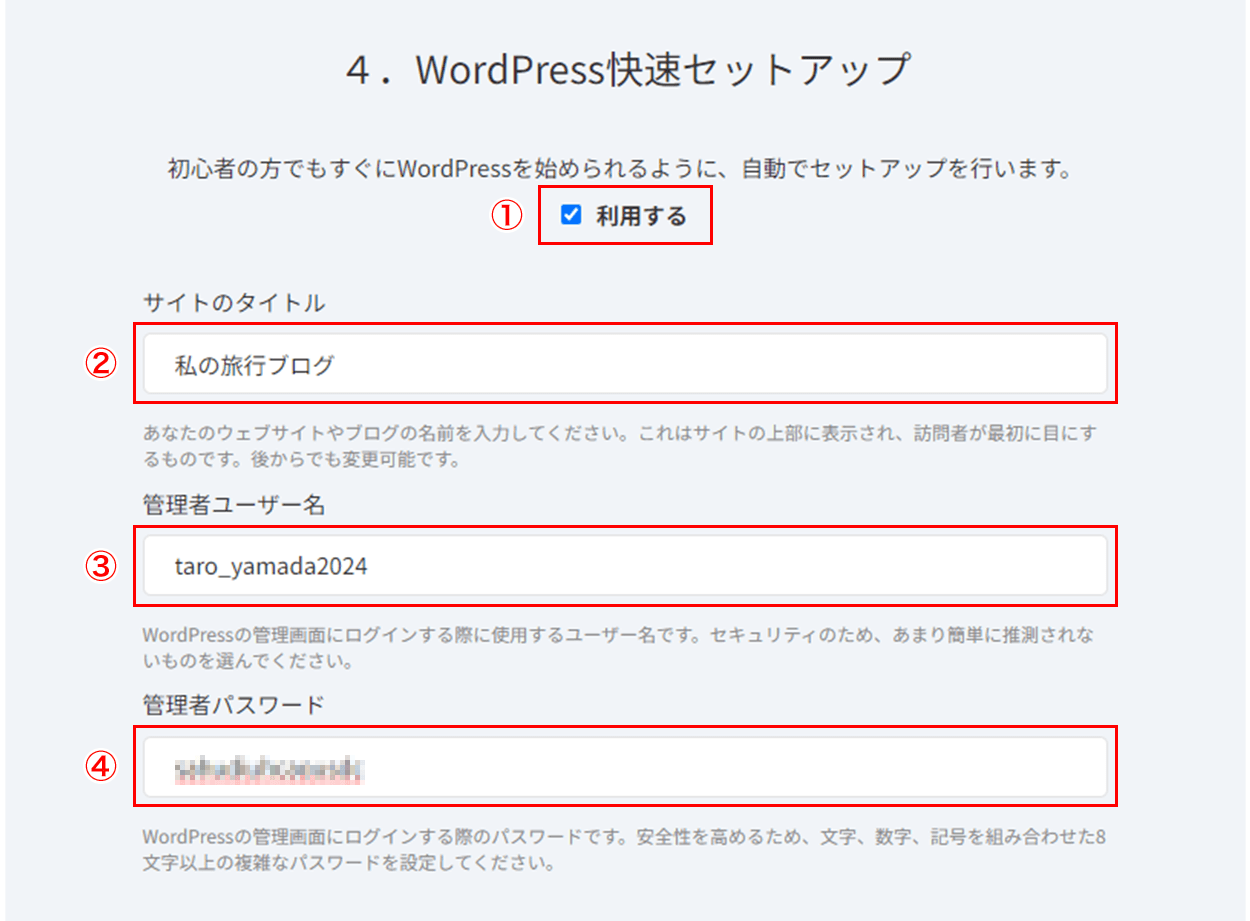
WordPress快速セットアップ
WordPressを自動インストールする場合は「利用する」にチェックを入れます。
サイトのタイトル
新しく作成するWordPressサイトのタイトルを入力します。
(例)カラフルブログ
管理ユーザー名
WordPress管理用のユーザー名を入力します。
(例)colorfuluser
パスワード
WordPress管理用のパスワードを入力します。
ユーザー名とパスワードはWordPressのログインに使用します。
6.サーバーの場所を指定します。

サーバーの設置場所を指定できます。特に理由がない場合は、チェックを入れずデフォルトの東日本をご利用ください。
7.ご注文内容を確認し「カートを確認する」をクリックします。
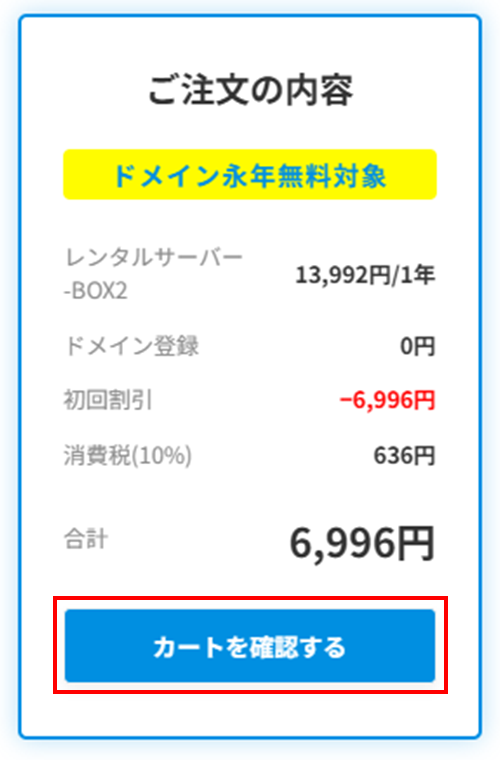
ドメイン永年無料対象の表示を必ずご確認ください。
8.お申込み内容を確認し、「→」をクリックします。
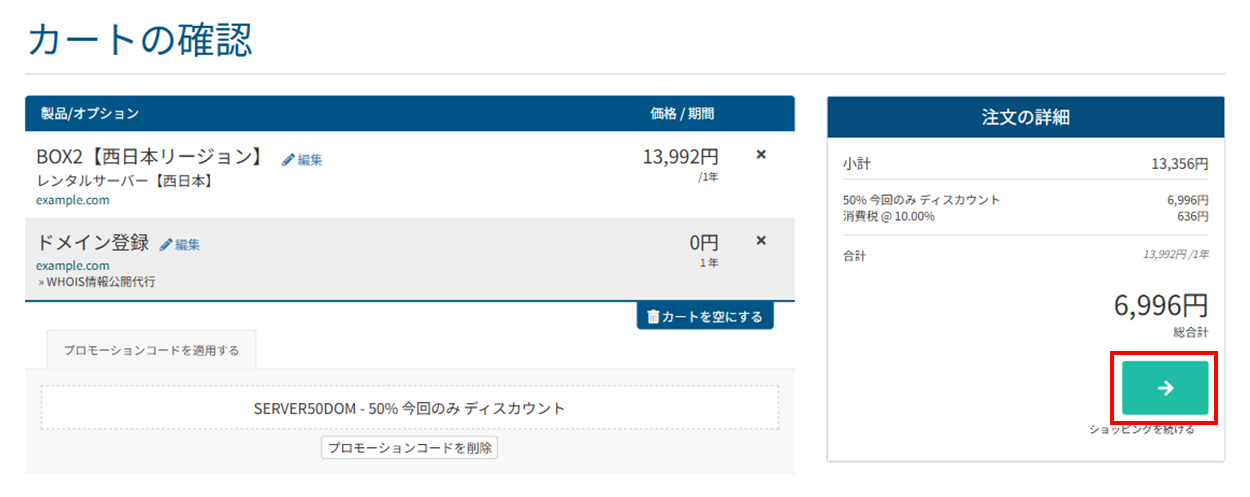
アカウント登録がお済みでない場合は、次の画面で同時にアカウント情報の登録を行います。
詳細は「ドメインの購入方法(アカウント登録をしていない場合)」の手順7以降をご参照下さい。
ドメインの購入方法(アカウント登録をしていない場合)
9.お支払い方法を選択し、注文を確定します。
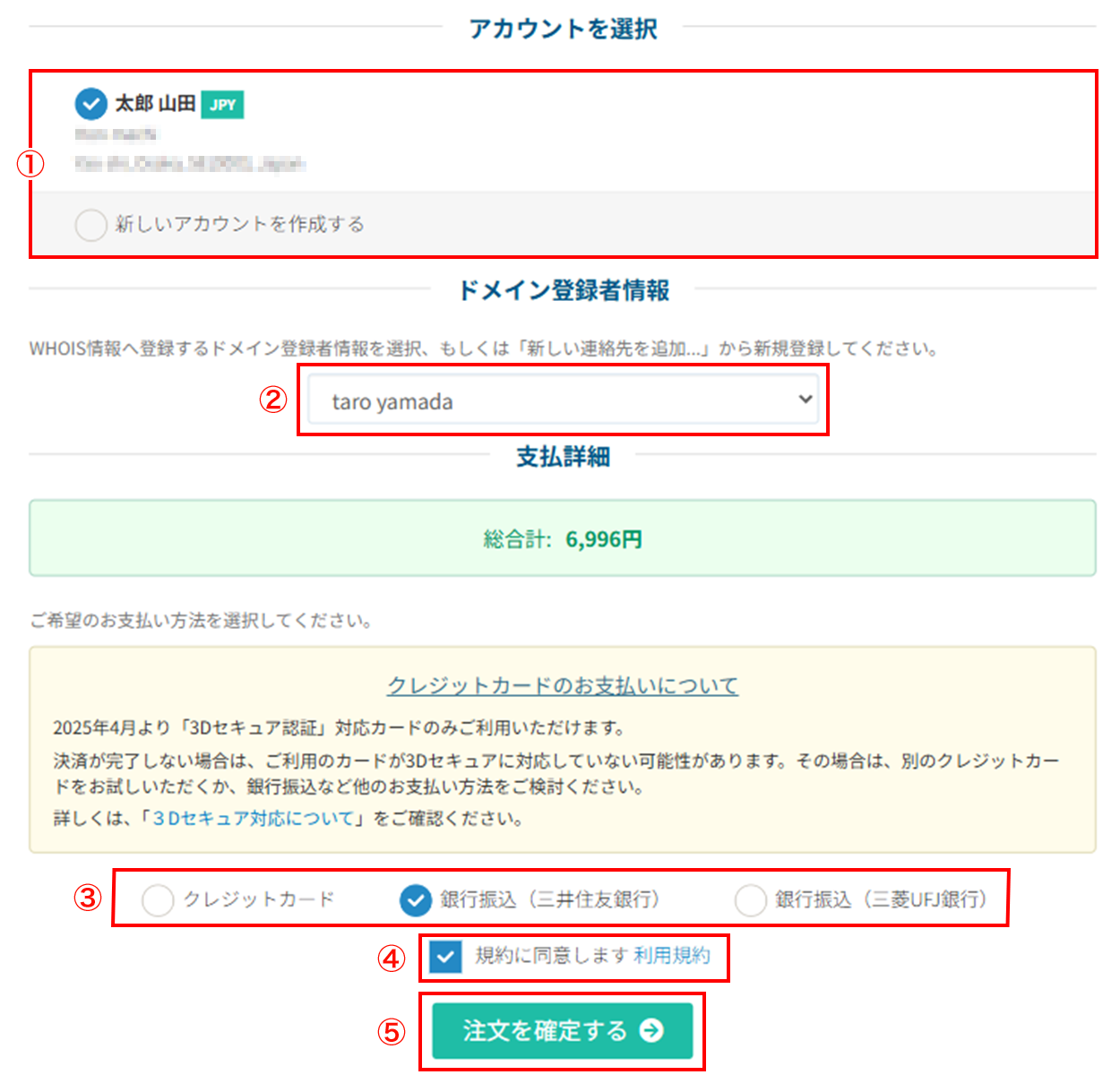
アカウントを選択します。
ドメイン登録者情報を選択します。
選択いただいた情報がWHOIS情報に登録されます。
お支払方法を選択します。
利用規約をご確認の上、「規約に同意します」にチェックを入れてください。
「注文を確定する」をクリックしてください。
銀行振込の場合は、次の画面で請求書が表示されますので、振込口座にお支払い下さい。
銀行振込でドメインを取得される場合の注意事項銀行振込の場合、弊社側で入金の確認が取れるまではドメインの取得は行われません。
お申込み=予約ではございませんので、お申込みから入金が反映されるまでの間にご希望のドメイン名が他の方に取得される可能性がございます。
そのため、ドメインを取得される場合は、クレジットカードをご利用いただくか、事前に残高へ金額を追加をしたうえで、残高をご利用いただくことをお勧めいたします。
10.以上で永久無料ドメインの取得とサーバーの購入手続きは完了となります。
ドメイン移管後、バリュードメインから「【重要】[バリュードメイン] ドメイン 情報認証のお願い」という件名のメールが届く場合がございます。
その場合は、メール内のURLから認証手続きをいただきますようお願いいたします。
詳細につきましては、下記FAQの「ドメインを登録した場合」をご参照下さい。
ドメインを移管する場合
ドメインを移管する場合は、「別ドメインに変更する」をクリックし、移管するドメイン名と認証コード(Auth Code)の入力が必要です。
4.「他社ドメインの移管」タブをクリックします。
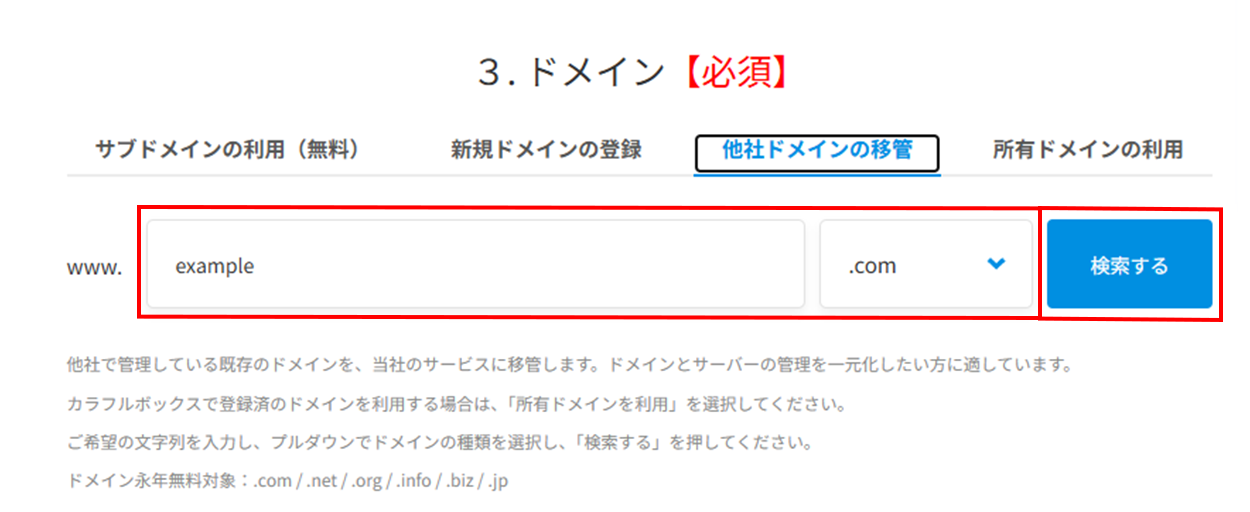
移管するドメイン名を入力し、検索ボタンをクリックします。移管可能な場合はドメインの認証コード(Auth Code)入力フォームが表示されます。
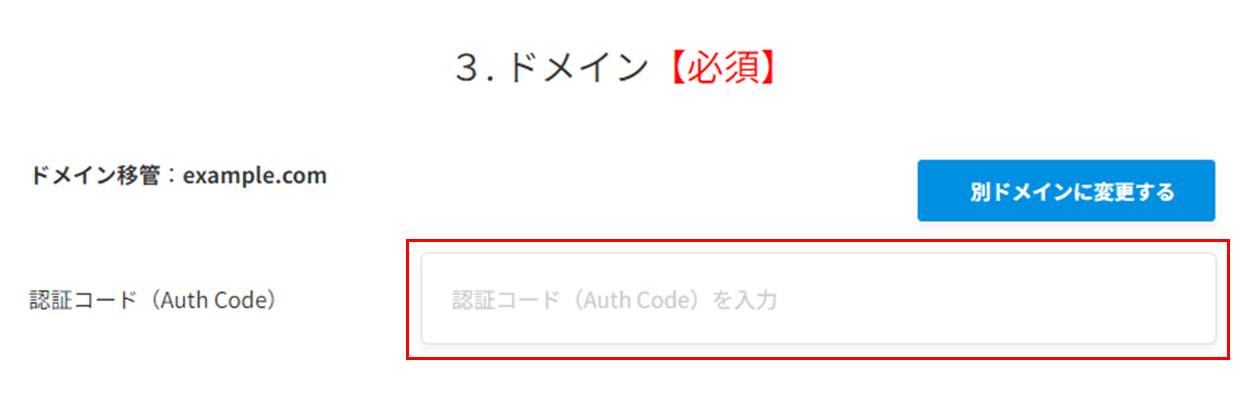
移管元ドメイン管理会社にて確認の上、ドメインの認証コード(Auth Code)を入力してください。
5.WordPress快速セットアップの設定を行います。
WordPress快速セットアップ
WordPressを自動インストールする場合は「利用する」にチェックを入れます。
サイトのタイトル
新しく作成するWordPressサイトのタイトルを入力します。
(例)カラフルブログ
管理ユーザー名
WordPress管理用のユーザー名を入力します。
(例)colorfuluser
パスワード
WordPress管理用のパスワードを入力します。
ユーザー名とパスワードはWordPressのログインに使用します。
6.サーバーの場所を指定します。
サーバーの設置場所を指定できます。特に理由がない場合は、チェックを入れずデフォルトの東日本をご利用ください。
7.ご注文内容を確認し「カートを確認する」をクリックします。
ドメイン永年無料対象の表示を必ずご確認ください。
8.お申込み内容を確認し、「→」をクリックします。
アカウント登録がお済みでない場合は、次の画面で同時にアカウント情報の登録を行います。
詳細は「ドメインの購入方法(アカウント登録をしていない場合)」の手順7以降をご参照下さい。
ドメインの購入方法(アカウント登録をしていない場合)
9.お支払い方法を選択し、注文を確定します。
アカウントを選択します。
ドメイン登録者情報を選択します。
選択いただいた情報がWHOIS情報に登録されます。
お支払方法を選択します。
利用規約をご確認の上、「規約に同意します」にチェックを入れてください。
「注文を確定する」をクリックしてください。
銀行振込の場合は、次の画面で請求書が表示されますので、振込口座にお支払い下さい。
銀行振込でドメインを移管申請される場合の注意事項銀行振込の場合、弊社側で入金の確認が取れるまではドメインの移管申請は行われません。
お申込み=移管申請完了ではございませんので、その点ご留意ください。
10.以上で永久無料ドメインへの移管とサーバーの購入手続きは完了となります。
ドメイン移管後、バリュードメインから「【重要】[バリュードメイン] ドメイン 情報認証のお願い」という件名のメールが届く場合がございます。
その場合は、メール内のURLから認証手続きをいただきますようお願いいたします。
詳細につきましては、下記FAQの「ドメインを登録した場合」をご参照下さい。