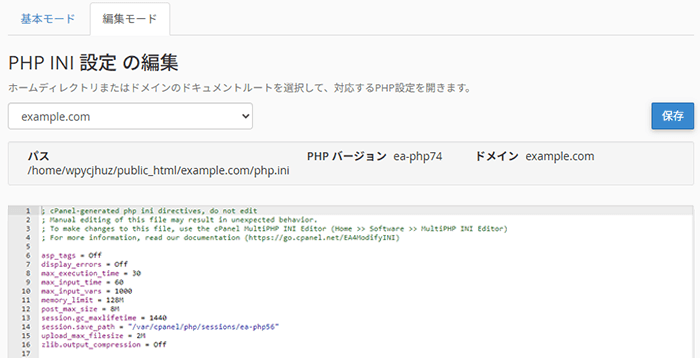
下記の手順にてphp.iniを編集することが可能です。php.iniの編集につきましては、サポート対象外となりますので、お客様の自己責任においてご設定下さい。
1.cPanelにログインします。cPanelへのログイン方法につきましては、こちらをご参照下さい。
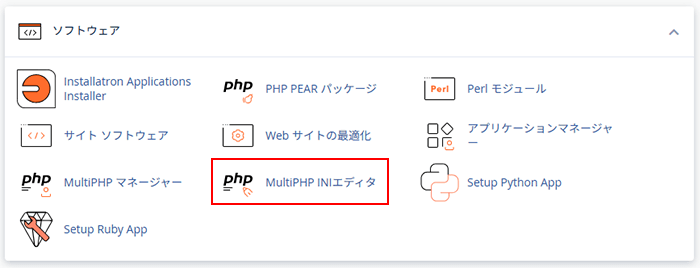
2.「ソフトウェア」の「MultiPHP INI Editor」をクリックします。
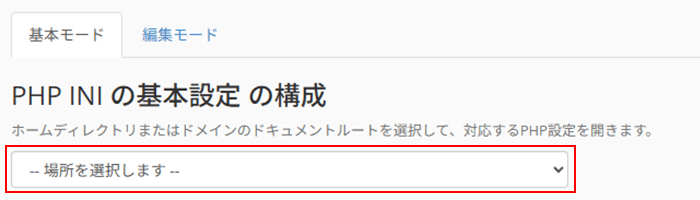
3.ここでは「基本モード」の操作をご紹介します。「基本モード」では、基本的な設定ができます。php.iniを編集するドメインを選択します。
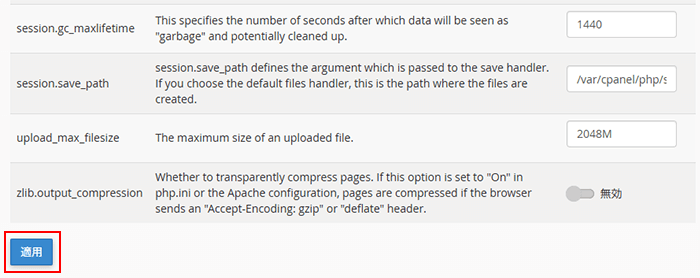
4.設定が終わりましたら、画面下の「適用」をクリックし、設定を反映させます。
5.「編集モード」では、テキストエディタで直接php.iniを編集いただけますので、詳細な設定が必要な場合にご利用下さい。